


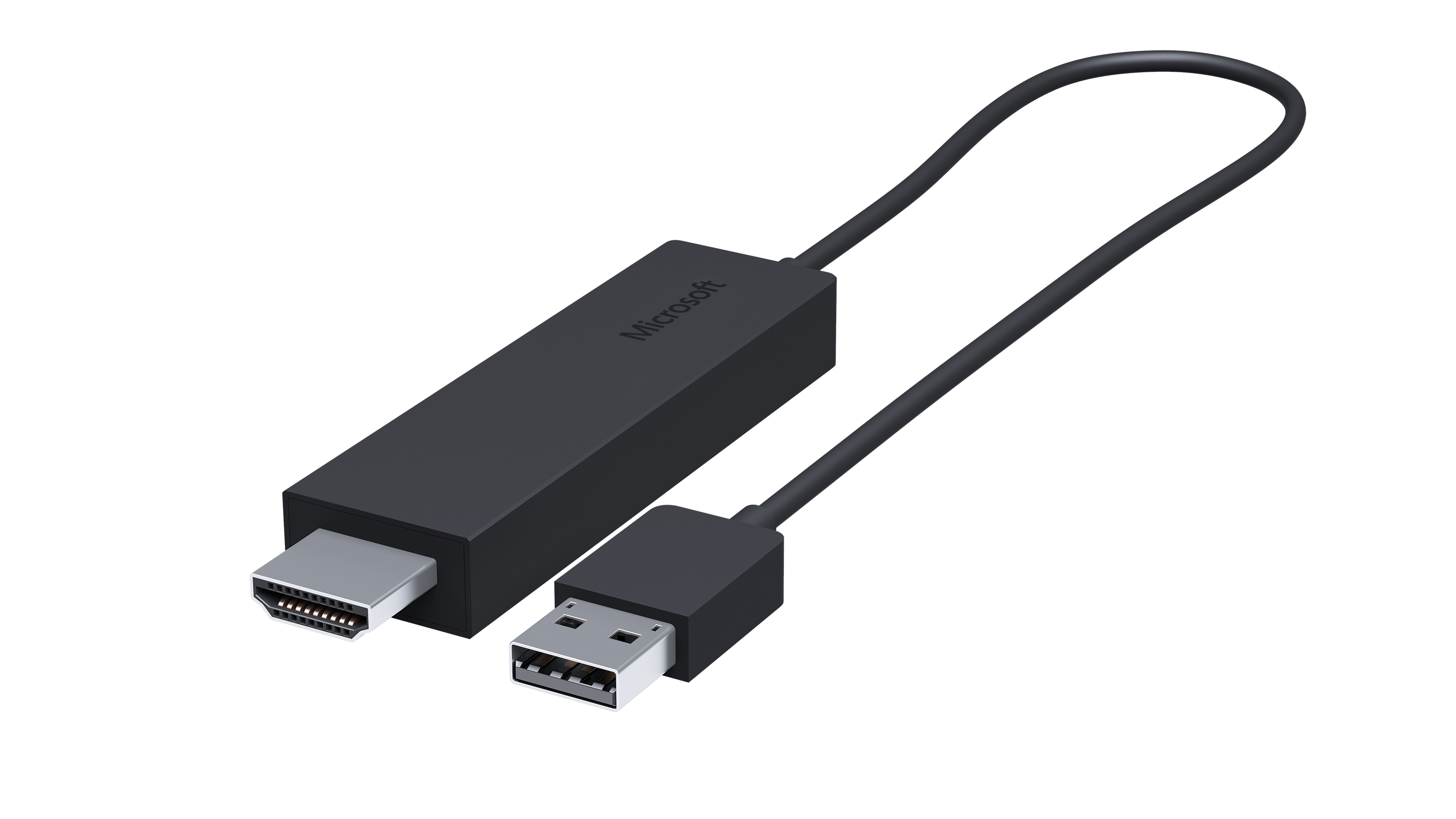
Bezdrôtový prenos obrazu a zvuku podľa Microsoftu

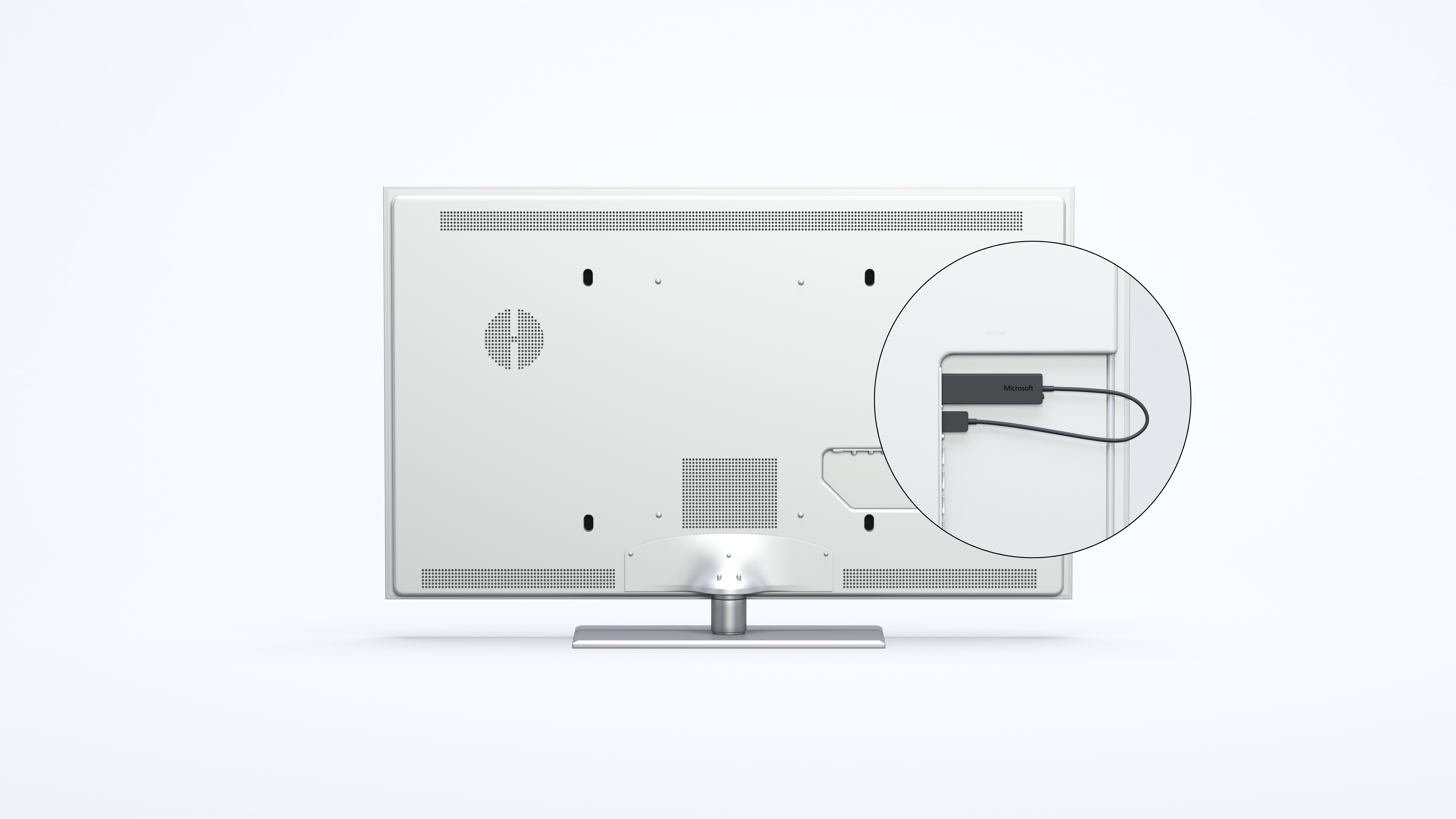
Na pripojenie adaptéra je potrebné, aby monitor alebo televízor disponoval HDMI a USB vstupom, čo je splnené takmer vždy. USB vstup je potrebný z dôvodu napájania adaptéra cez USB. Ak monitor alebo TV USB vstup nemá, stačí pripojiť USB konektor adaptéra do klasickej nabíjačky pre smartfón.
Adaptér má dve časti, ktoré sú spojené 30 cm káblom. Na jednej strane je USB-A konektor a na druhej HDMI konektor. V balení sa nachádza aj 10 cm USB predĺženie a jednoduchý návod na pripojenie v českom jazyku.
Zariadenie, cez ktoré bude prebiehať prenos, musí podporovať funkciu Miracast a samozrejmosťou je Wi-Fi konektivita. Prenos obrazu je podporovaný zo zariadení Windows od verzie 8.1, 32-bit, Android od 4.1 a Microsoft Surface a Surface pro. Takisto sú podporované aj zariadenia s technológiou Intel Wireless Display. Na prenos obrazu nie je potrebné pripojenie k internetu, adaptér má vstavanú vlastnú Wi-Fi.
Po zapojení adaptéra k TV alebo monitoru je postup jednoduchý a prenos obrazu je aktívny do niekoľkých sekúnd. Zapnutie adaptéra je automatické. V bočnom paneli zariadenia s Windows 8.1 alebo Win 10, stačí vybrať položku Zariadenia – Premietať – Vyhľadať nové zariadenia. Vyhľadanie je okamžité, bez problémov a následný prenos obrazu ihneď aktívny. Prenášaný obraz je možné duplikovať, rozšíriť alebo použiť iba druhú obrazovku. Pri zariadeniach Android je zdieľanie obrazu cez „screen mirroring“, kde je vyhľadanie a zobrazenie taktiež okamžité.



Podobné články
27. januára 2026
2m
Microsoft PowerToys: CursorWrap pre myš na viacerých monitoroch
26. januára 2026
2m
Microsoft prezradil kľúče k BitLocker, neukladajte ich online
26. januára 2026
2m
Problém s aktualizáciami na Windows 10 a jeho možné riešenie
 Recenzia
25. januára 2026
11m
Huawei Mate X7: Skladací telefón s prémiovým dotykom (RECENZIA)
Recenzia
23. januára 2026
6m
T Phone 3 Pro: Odstránil nedostatky základného modelu (RECENZIA)
23. januára 2026
2m
Poznámkový blok a Skicár dostanú ďalšie užitočné funkcie vo Windows 11
Recenzia
22. januára 2026
7m